立即諮詢

EXPIRY RADAR SYSTEM

效期雷達地圖系統

鮮點名——每天為你的商品點名報到

人工巡檢 × 直觀地圖 × 到期提醒。把整間店畫成一張地圖:商品在哪裡、哪天到期、哪一區今天查過了,打開手機全部一目了然。

賣場實跑驗證免安裝手機就能用多人共用
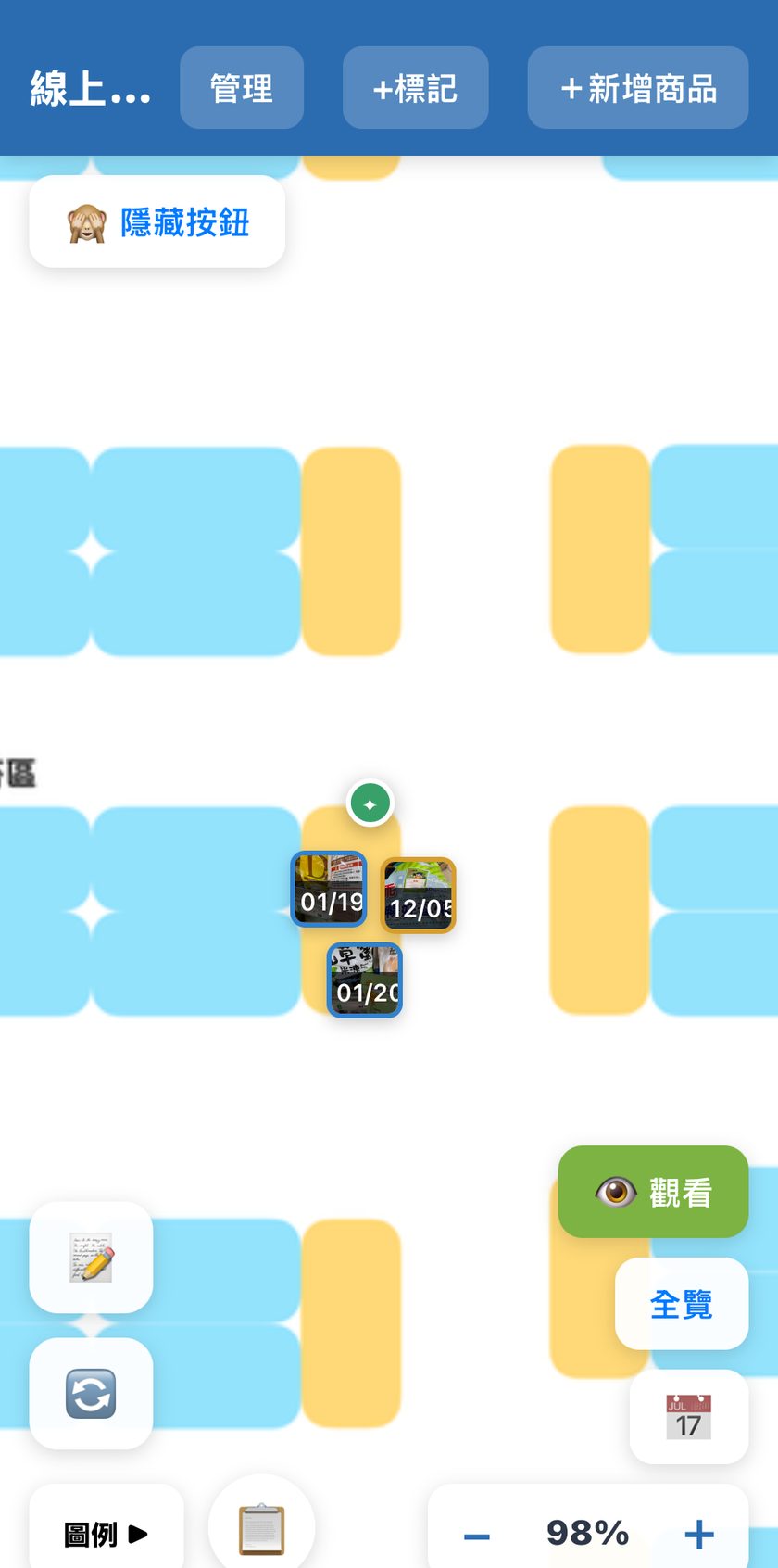
效期雷達地圖系統實際畫面:店面地圖上標示各商品位置與到期狀態

THE PROBLEM

還在用紙本記即期品嗎?

抄完還要一格一格翻、查完還怕漏。過期品被客人買走、被稽查開罰、下架報廢的損失,一次就夠你痛很久。

📓

紙本記不完

商品幾百種,筆記本寫滿還是漏,字跡潦草交接班看不懂。

🧭

找不到在哪

知道有即期品,卻不知道在哪一排、哪個架子,找半天找不到。

⏰

發現時已過期

沒有提醒機制,等巡到那一區,商品早就過期只能報廢。

WHY RADAR

三大賣點

01 直觀式地圖——整間店,一張圖

  • 用你店裡的平面圖當底圖,商品直接釘在實際擺放的位置上,不用記編號、不用對照表
  • 商品用拖的就能移位;雙指縮放,看全店或單一貨架都可以
  • 高解析底圖,舊手機也跑得順;手機、平板、電腦打開都是同一份資料
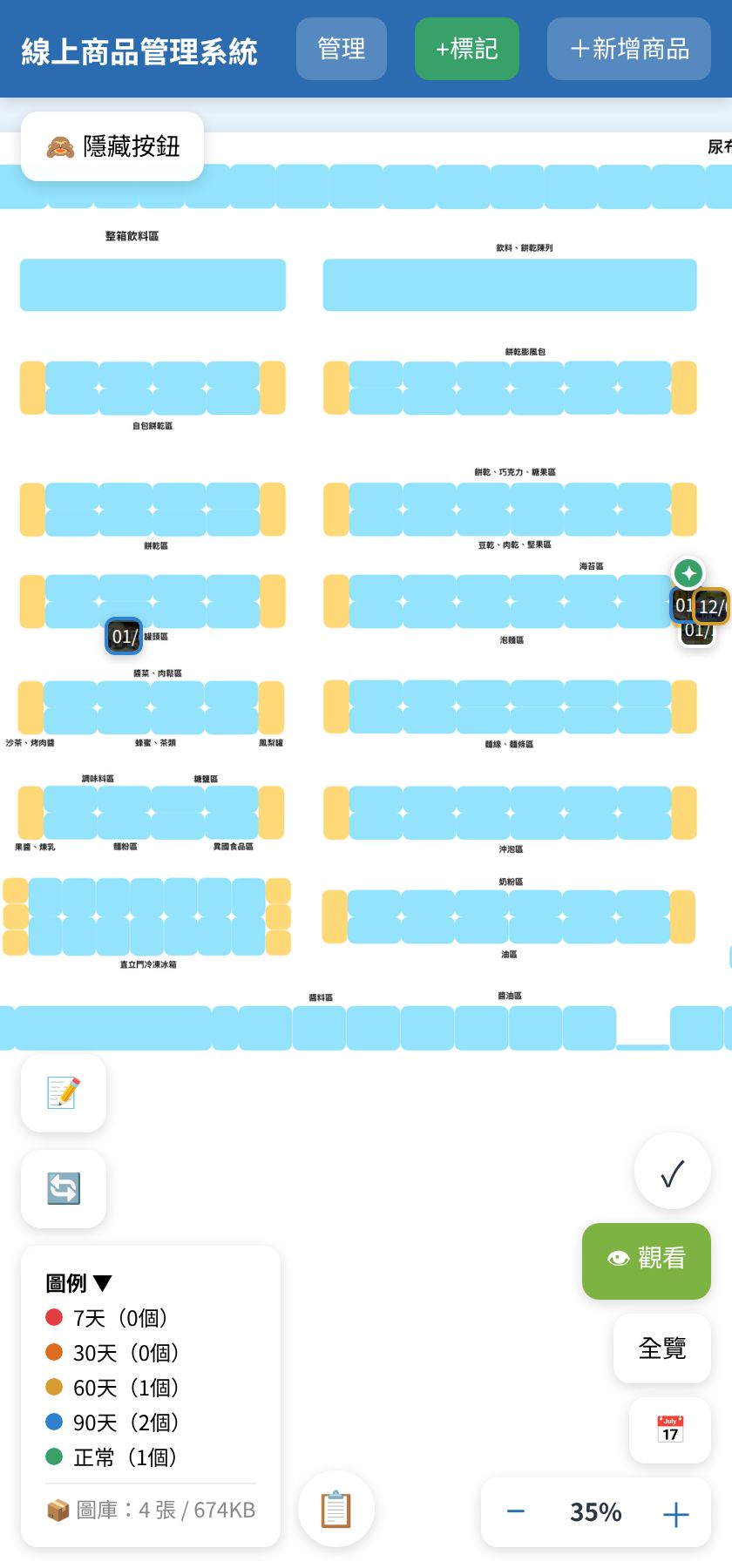
地圖檢視:商品標示在店面平面圖上

02 日期提醒——到期之前,先警告你

  • 依到期日自動變色警示,不用逐項核對日期
  • 到期日曆一頁看完整個月,先排好處理順序
  • 紅色閃爍的那幾個,就是今天最急的
7 天內・紅色閃爍 30 天內・橘色閃爍 60 天內・黃色 90 天內・藍色
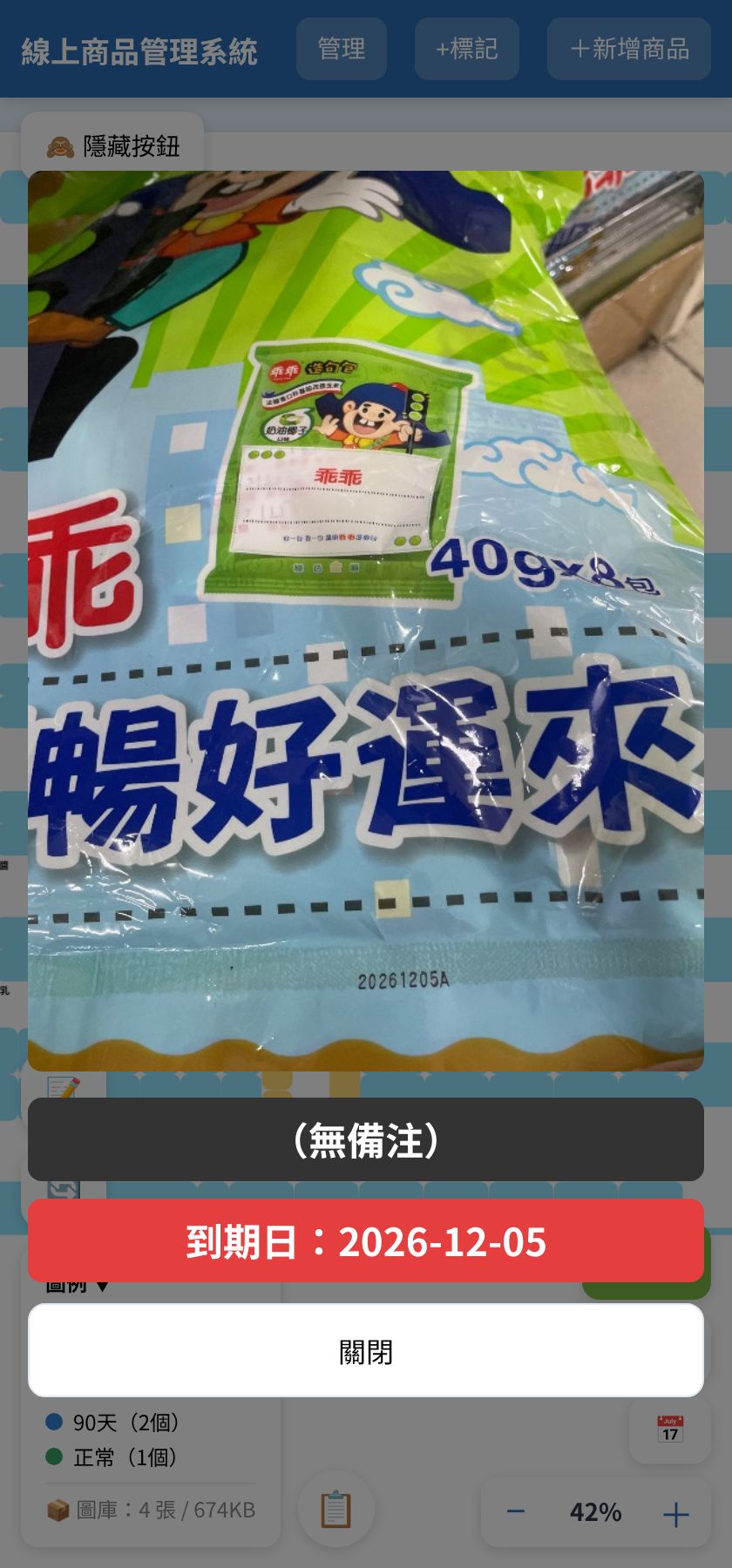
商品詳情:照片、到期日與顏色警示

03 人工檢查「鮮點名」——查過哪裡,地圖上留痕

  • 20 種檢查標記符號,查完一區就在地圖上打一個記號,全店查完沒查完一看就知道
  • 標記會隨天數變色,滿 90 天自動消失,不用手動清理
  • 操作紀錄留有時間,何時查的、動過什麼都查得到,交接班不用再口頭問
鮮點名巡檢標記:地圖上標示已檢查區域

FEATURES

完整功能

📷

商品照片

拍照直接上傳,自動壓縮不佔空間;到期日、備註一併記錄。

🎯

拖拽定位

新增商品自動出現在你眼前,拖到實際位置放開就完成。

🔢

任務交辦

店長交代的事變成地圖上的編號圈圈,可附照片,完成有紀錄。

🟣

管理模式

管理員專屬標記,一般同仁看不到;重要提醒不外洩。

💾

自動備份

每 5 天自動產生全店合成大圖備份,只留最近 3 份不佔空間。

↩️

誤刪可救

刪除有 10 秒反悔時間;觀看/編輯雙模式,不怕誤觸移位。

IN DETAIL
功能詳解

📅 到期日曆——整個月的到期狀況,一眼看完

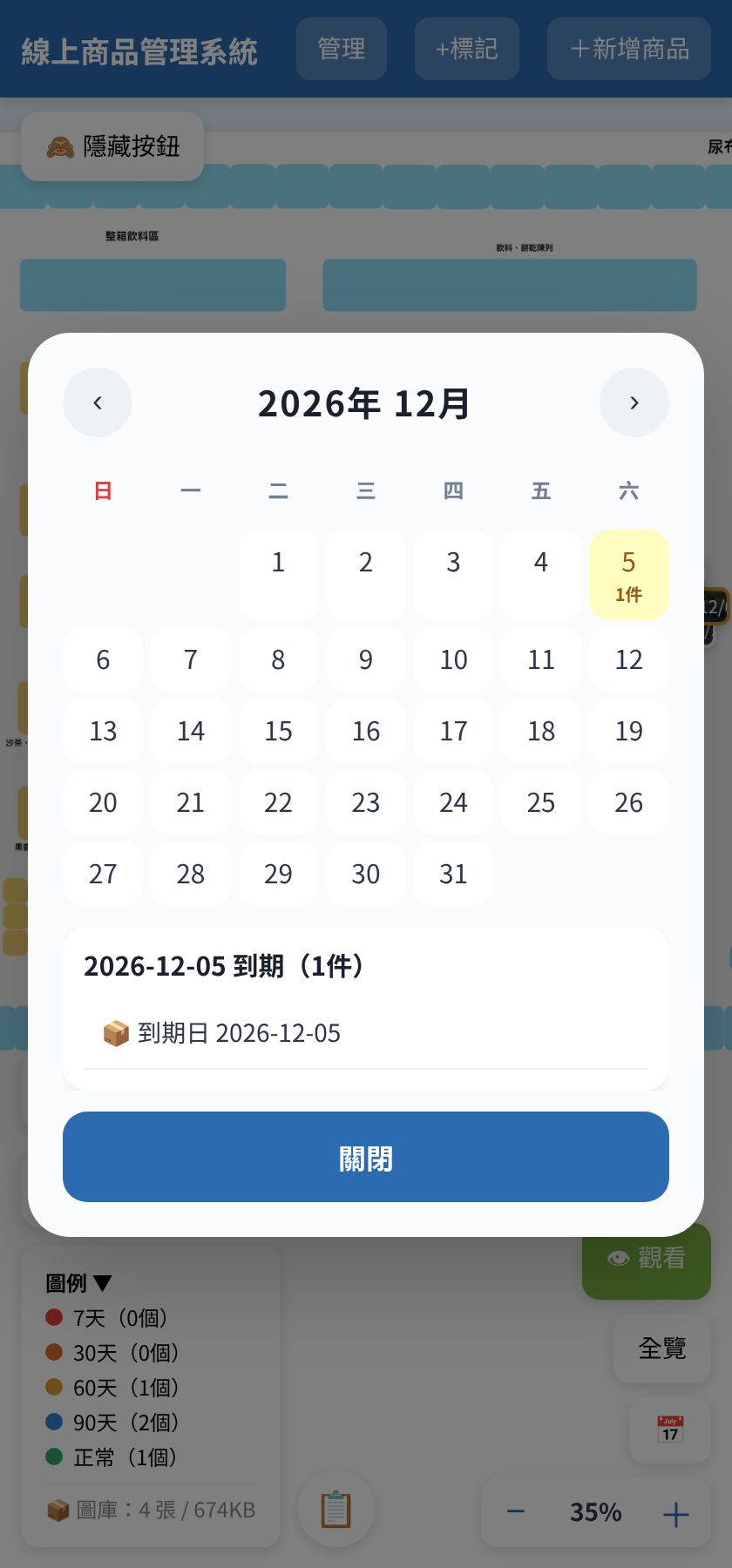
  • 月曆檢視,可以前後翻月,提早看下個月的到期分佈
  • 有商品到期的日子會顯示「N 件」,並依緊急程度自動上色(紅→橘→黃→藍→綠);今天的格子有藍框標示,不會看錯
  • 點任何一天,下方立刻列出當天到期的每一件商品
  • 再點明細裡的商品,日曆自動關閉、地圖直接捲到那件商品的位置——不用自己在店裡找半天
到期日曆:月曆上標示每天到期件數,點日期看明細

📋 處理交辦任務

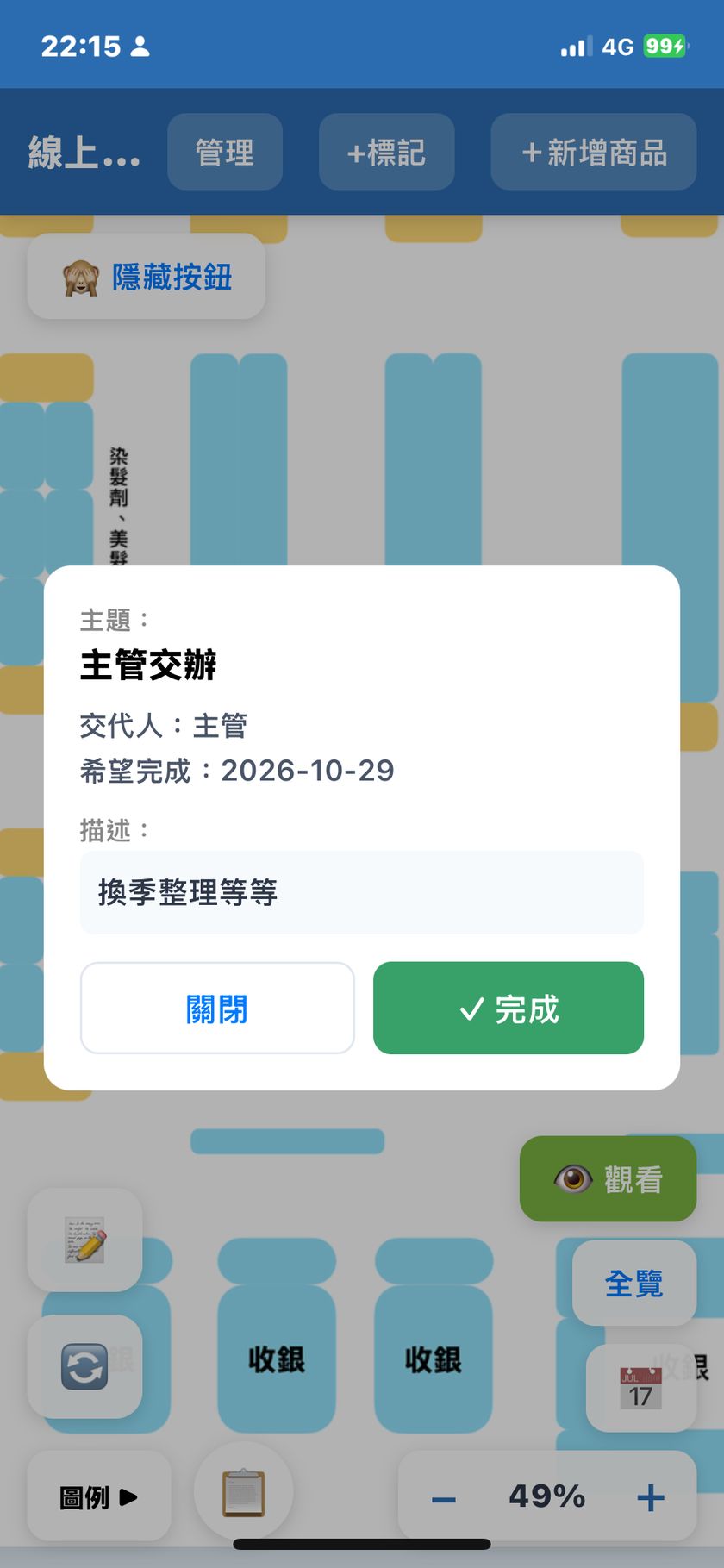
地圖上的彩色編號圈圈是店長交代的事項,點開看內容和照片,辦完按完成。編號固定、完成不跳號,誰交代的、辦好沒,清單上一清二楚。
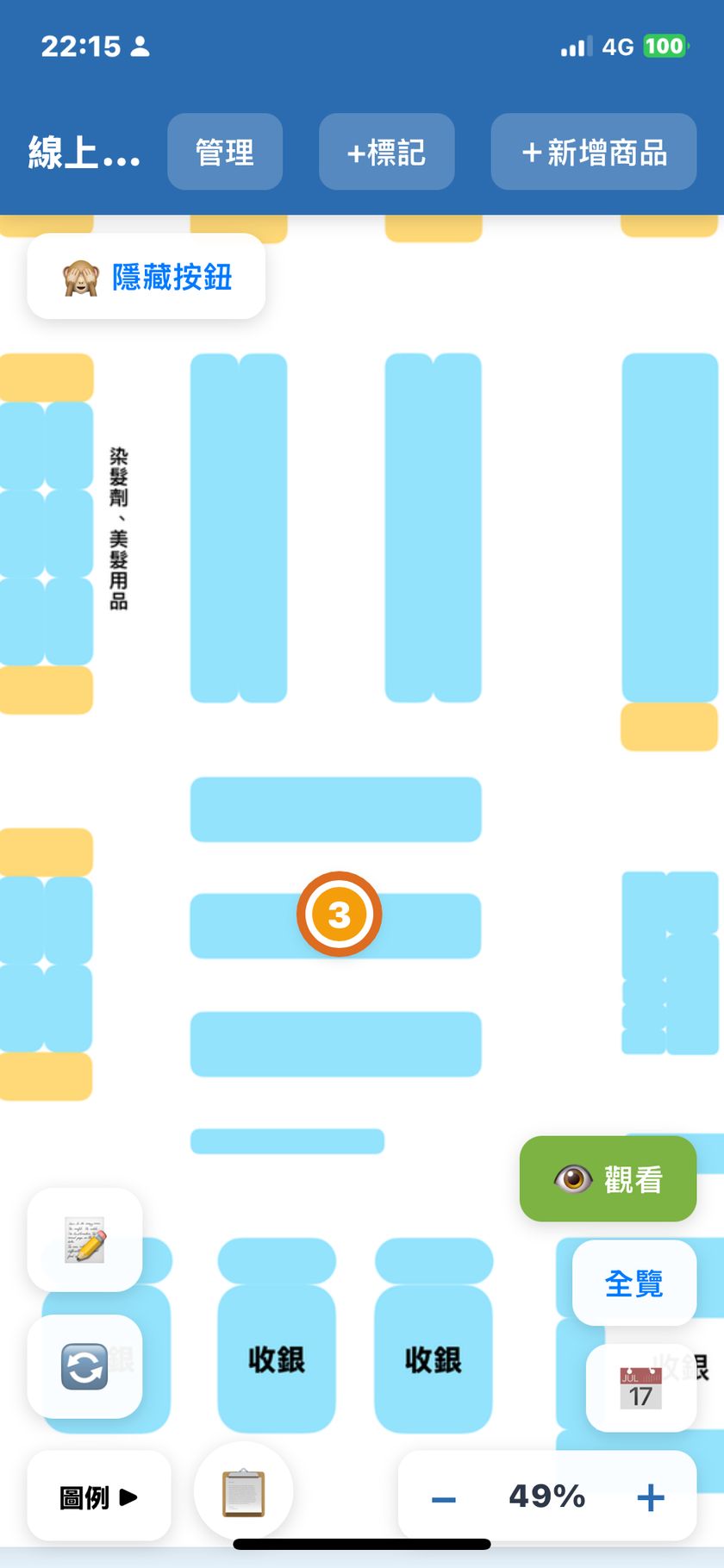
  • 新增任務可填標題、交代人、希望完成日期、描述,還能附照片(自動壓縮)
  • 圈圈可以拖到事情發生的位置,顏色依編號固定,溝通超方便(「3 號辦了沒?」)
  • 刪除任務時,附的照片會一起刪除,不留垃圾檔佔空間
地圖上的彩色編號任務圈圈 點開任務看交代內容、交代人與希望完成日期,辦完按完成

HOW TO USE

教學步驟:每天這樣用

不用學電腦,同仁照著做就會。以下就是系統每天的實際使用流程:

1

開啟系統

用手機或平板打開你的專屬網址,建議「加到主畫面」,之後點圖示就能開,跟 App 一樣。開頁預設是觀看模式,滑動看地圖不會誤觸。

2

先看今天最急的

地圖上紅色閃爍的商品就是 7 天內到期、橘色是 30 天內(也會閃爍,速度較慢)。再點開到期日曆看本月到期清單,先排好今天的處理順序。

3

新增商品

切到編輯模式,按「新增商品」,商品會出現在你畫面正中央,拖到貨架上的實際位置放開;接著拍商品照片(系統自動壓縮)、選到期日、寫備註(例如:買一送一、待下架),按儲存完成。

4

移動與編輯

商品換位置時直接拖著走就好;要改資料,按住商品約半秒打開詳情,可改到期日、換照片或刪除。刪錯了別緊張,畫面下方有 10 秒復原可以救回。

5

鮮點名巡檢打標記

一區一區檢查:查完一區,切到標記模式,選一個符號(共 20 種)點在地圖上。哪區打了記號、哪區還沒查,打開地圖就知道;標記會隨天數變色,滿 90 天自動消失,不用清理。

6

處理交辦任務

地圖上的彩色編號圈圈是店長交代的事項,點開看內容和照片,辦完按完成。編號固定、完成不跳號,誰交代的、辦好沒,清單上一清二楚。
7

交接班看紀錄

打開操作紀錄,今天新增了什麼、移動了什麼、完成了哪些任務都有時間紀錄,交接班不用再口頭問來問去。

8

店長專用:管理模式

輸入管理密碼進入管理模式:可以放只有管理者看得到的標記;在左下角「備份」面板確認每 5 天的自動備份,也可以按「立即備份」手動存一張全店現況圖。

GET STARTED

開始使用,只要三步

你需要做的

  1. 註冊你自己的 Cloudflare 帳號:免費註冊、開啟兩步驟驗證,再邀請我們進去幫你建置。帳號密碼只有你自己知道,我們全程不經手,建置完成後你隨時可以把我們移除。
  2. 給我們店面資料:有平面圖給平面圖;沒有圖,拍店面照片加一張手繪草圖,我們幫你代繪(選配)。
  3. 安排一次教學:系統建好後,我們教你和同仁操作,當天就能上手開始建檔。

你會拿到的

  • 專屬系統網址:開在你自己的帳號底下,資料是你的,不怕被綁架
  • 完整系統功能:地圖定位、效期四色提醒、鮮點名巡檢標記、任務交辦、自動備份
  • 專屬地圖(選配):照你店面實際格局精細繪製;標準建置附區塊示意圖,一樣能定位
  • 管理模式密碼:由你自己設定,我們不知道
  • 操作教學與交件文件:合約與交件須知各一份
  • 30 天保固:交件後 30 天內,操作問題免費協助
註冊 Cloudflare 時會要求綁一張信用卡,這是它的規定;但免費額度很大,一般店家正常使用不會被扣款。

WHO & FAQ

適合誰

超商、超市、賣場、藥局、烘焙坊、寵物用品店——任何有即期品要管的店,都適用。

常見問題

同仁不會用電腦,能學會嗎?

這套系統就是為店面同仁設計的:打開地圖、拖商品、打記號,三個動作而已。建置完成後我們會教學一次,同仁當天就能上手,頁面上方也有完整教學步驟隨時可看。

沒有店面平面圖怎麼辦?

標準建置附區塊示意圖,把店面切成命名區域就能定位;想要畫得像你的店,可以選配專屬地圖:拍店面全景和各走道照片、加一張手繪草圖,我們幫你代繪。

資料安全嗎?會不會被別人看到?

系統開在你自己的 Cloudflare 帳號底下,資料是你的;管理模式有密碼保護,重要標記只有管理者看得到。帳號密碼全程只有你自己保管,我們不會經手。

要用什麼設備?要另外買平板嗎?

不用。手機、平板、電腦打開瀏覽器就能用,免安裝;加到主畫面就像 App 一樣。店裡現有的設備就可以開始。

費用怎麼算?

標準建置 NT$6,800,一次付清、免月費(含系統建置、區塊示意圖、教學與 30 天保固)。想要專屬地圖可選配代繪 +NT$3,800 起(大型店面另報);之後如有服務或客製化上的需求,另外報價。不綁約,資料都存在你自己的帳號。

讓你的店,也開始用雷達管效期

告訴我們你的店是什麼型態、多大,我們幫你評估適合的建置方式與報價。先聊聊,不用急著決定。

用 LINE 諮詢